
在 watchOS 26 系统中,Apple Watch 的“智能叠放”功能设计得颇为巧妙。用户仅需滚动数码表冠,即可唤出一系列小组件,它们能在一天中适时呈现相关的信息流。然而,这份“主动”有时略显殷勤,尤其是在处理“实时活动”通知时,反而可能成为一种打扰。
以下场景或许让你感到熟悉:当你抬起手腕,期待看到精心挑选的表盘时,屏幕却被 Apple TV 的媒体播放控件占据——只因家人正在使用电视;或者,一个为烹饪设定的、尚有许久才结束的计时器,依然顽固地停留在界面中央。智能叠放中的“实时活动”功能显然有其价值,但让它自动接管表盘显示,并非总是最佳体验。本文将指导你如何收回控制权,并就这一功能的体验进行客观探讨。
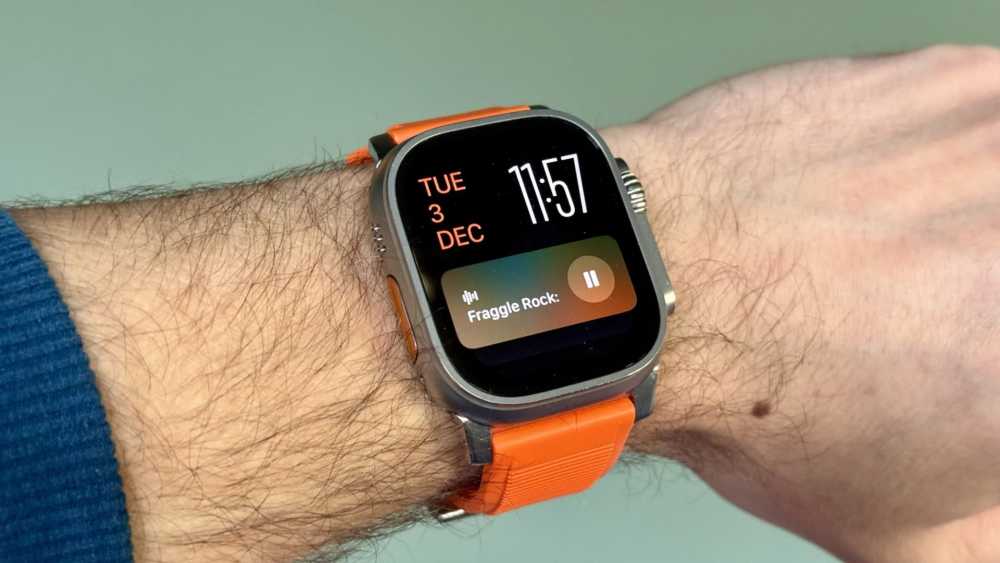
关闭“实时活动”的自动启动功能,是恢复表盘整洁最直接的步骤。具体操作路径如下:
- 在 Apple Watch 上打开“设置”应用。
- 点击进入“智能叠放”选项。
- 选择“实时活动”。
- 将“自动启动实时活动”旁的开关切换为关闭状态。
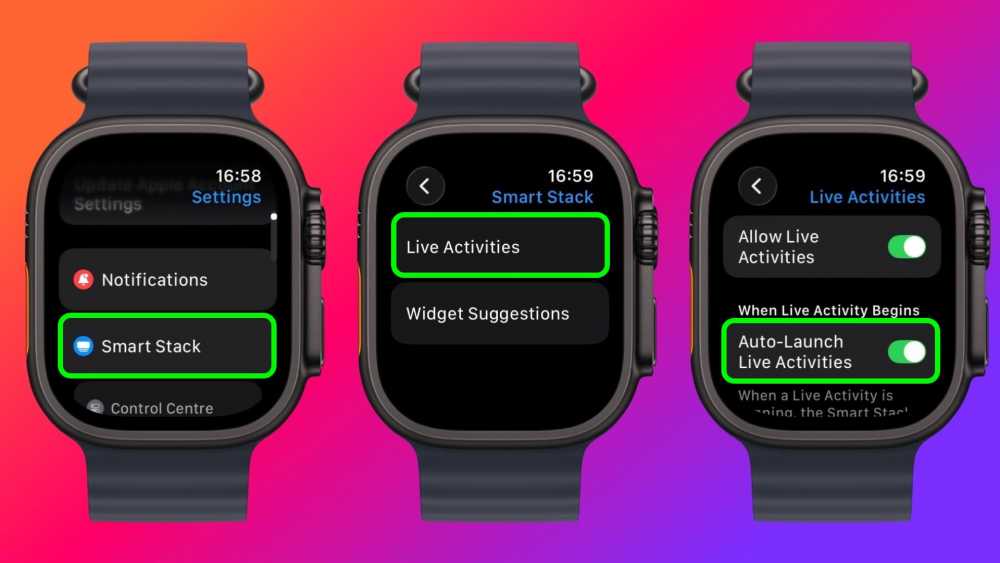
完成此设置后,实时活动并未消失,只是不再主动弹出。当你需要查看时,依然可以通过手动滚动智能叠放来获取相关信息。这实现了主动性从系统到用户的交还,确保了表盘作为个人信息中心的“静默”主导权。
值得注意的是,苹果在此提供了更为精细的管理维度。在上述同一设置界面中,你可以逐一控制哪些苹果原生应用可以显示实时活动。此外,借助 iPhone 上的“Watch”应用,你还能对第三方应用的实时活动权限进行管理。这种分层级的控制策略,使得用户能够精准筛选信息源,在保留有用通知(如外卖进度、打车位置)的同时,屏蔽那些次要或即时的干扰。
从交互设计的角度看,实时活动的自动启动与否,反映了系统在“主动服务”与“用户自主”之间的权衡。早期的智能手表倾向于将所有通知强推至前台,导致体验碎片化。如今 watchOS 26 提供的可配置选项,标志着一种更为成熟的思路:将选择权交给用户,让人而非算法来决定什么信息在何时出现最为恰当。这与业界所倡导的“平静科技”理念相契合,即技术应在需要时有效介入,而非持续争夺用户的注意力。
进阶技巧:如果困扰你的主要是那些挥之不去的媒体播放控件,还有一个针对性解决方案。你可以在“智能叠放”设置中,找到“媒体应用”专属选项,将其中“实时活动”功能完全关闭。或者,在“自动启动”下设成“关闭”或仅限“智能叠放”,从而确保表盘界面时刻保持专注与清爽。
据相关KOL表示,对这一功能的自定义设置能显著提升日常佩戴满意度。知名分析师 Mark Gurman 也曾指出,苹果正在不断完善其设备间的通知协同逻辑,未来“实时活动”的智能程度与可控性有望进一步提升。总体而言,善用这些设置不仅能解决眼前的小困扰,更代表了一种更为理性、自主的数字化生活方式——让科技恰到好处地服务于人,而非相反。
