
对于拥有ProMotion自适应刷新率屏幕的iPhone、iPad或Mac而言,它们本应能够呈现丝般顺滑的120Hz动画。然而,苹果的Safari浏览器默认将页面渲染限制在60帧每秒,这使得部分用户在滚动页面时,会明显感觉到比在Chrome或Firefox中更为卡顿。值得庆幸的是,近期版本的Safari中隐藏着一项设置,让你可以解锁120Hz的渲染能力。
在60Hz刷新率下,屏幕每16.7毫秒刷新一次,这意味着滚动页面中的每一帧都会在屏幕上停留这么久。而当刷新率提升至120Hz时,刷新间隔缩短至8.3毫秒,图像更新频率翻倍。这能显著减少内容在屏幕上移动时的视觉模糊和抖动感,使动态效果看起来更加流畅跟手。这种差异在浏览文字密集的网页或平移查看细节丰富的内容时尤为明显。
不过,用户体验的提升程度因人而异。如果你从未感觉Safari与其他应用相比有何“异样”,那么开启后可能感知不强。但若你在同一设备上使用过Chrome或Firefox,并曾疑惑为何Safari略显迟滞,那么这就是症结所在。据相关KOL表示,开启高刷新率后,网页浏览的顺滑度提升是“用过了就很难回去”的体验。
客观而言,苹果将Safari默认锁定在60fps,可能出于对续航表现的全局考量。更高的渲染帧率必然意味着GPU和显示子系统更频繁地工作,从而增加能耗。对于移动设备,这确实是一个需要平衡的性能与能效命题。然而,给予用户选择权,无疑是更符合“专业”设备定位的做法。
在iPhone和iPad上开启Safari 120Hz浏览
- 打开「设置」应用。
- 向下滚动并点击「Safari浏览器」。
- 滚动到底部,点击「高级」。
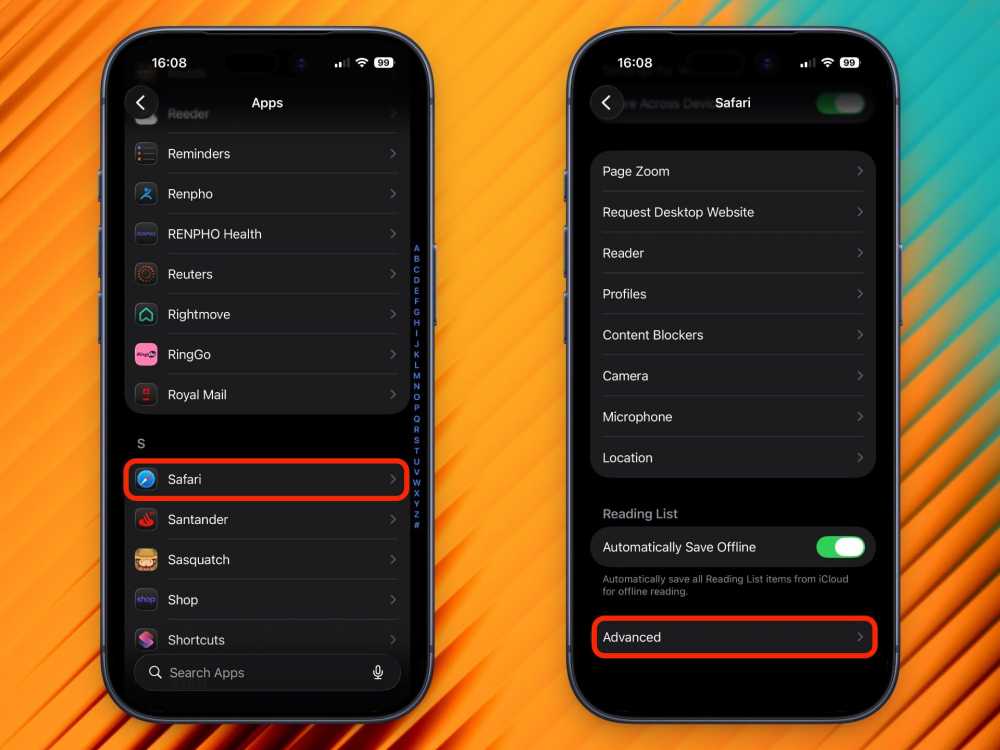
- 点击列表底部的「功能标志」。
- 找到「偏好接近60fps的页面渲染更新」并将其开关关闭。
- 彻底关闭Safari后台并重新打开。
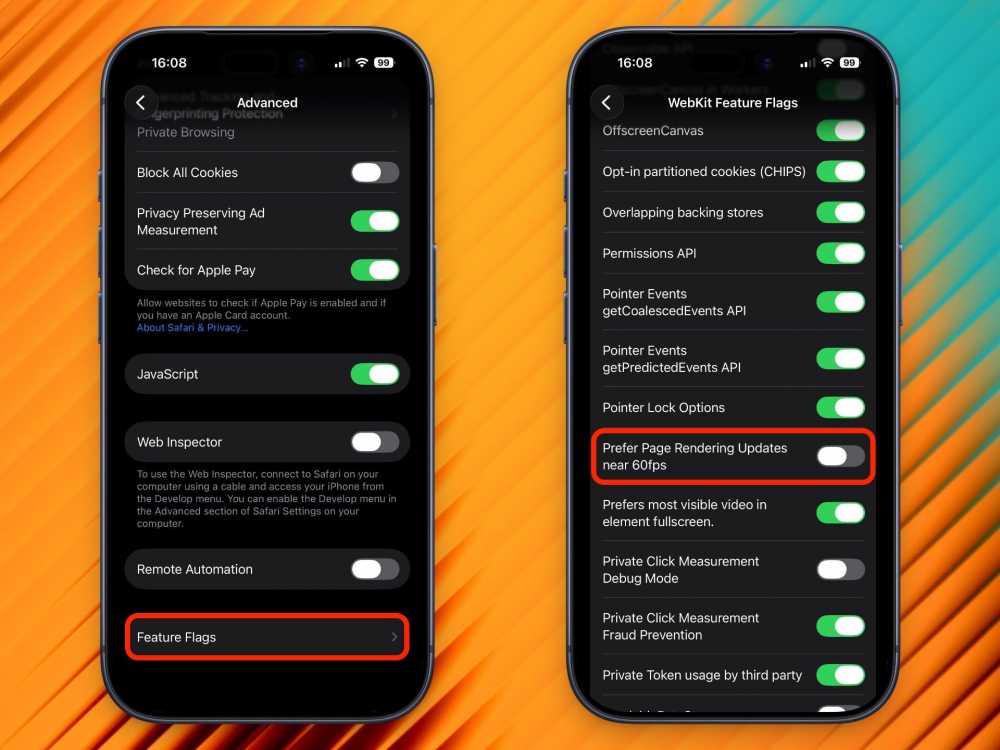
关闭此选项后,Safari现在可以在配备ProMotion的设备上以最高120Hz的速率渲染页面,这包括iPhone 13 Pro及更新机型,以及所有搭载ProMotion的iPad Pro。
在Mac上开启Safari 120Hz浏览
在Mac上启用120Hz需要先开启开发者选项,步骤稍多,但过程直接。
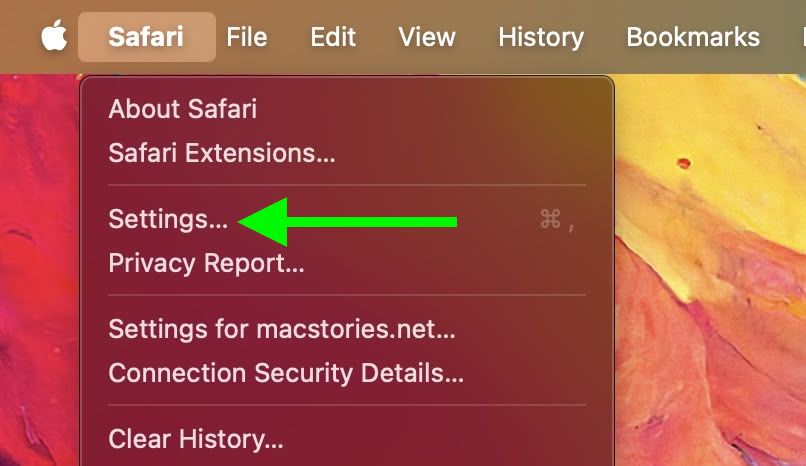
- 打开Safari,点击菜单栏中的「Safari浏览器」,选择「设置…」。
- 点击「高级」标签页。
- 在面板底部,勾选「在菜单栏中显示“开发”菜单」旁的复选框。
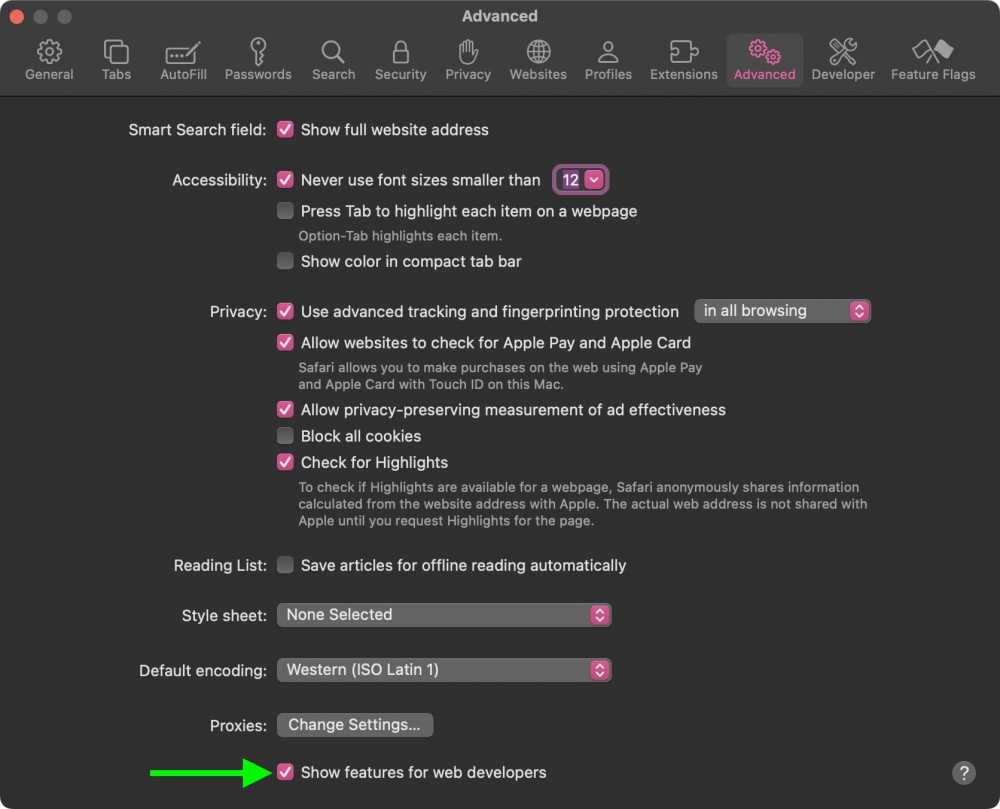
- 此时,菜单栏中将出现「开发」菜单,点击它并选择「功能标志」。
- 在右上角的搜索框中输入「60fps」。
- 取消勾选「偏好接近60fps的页面渲染更新」。
- 完全退出Safari并重新启动。
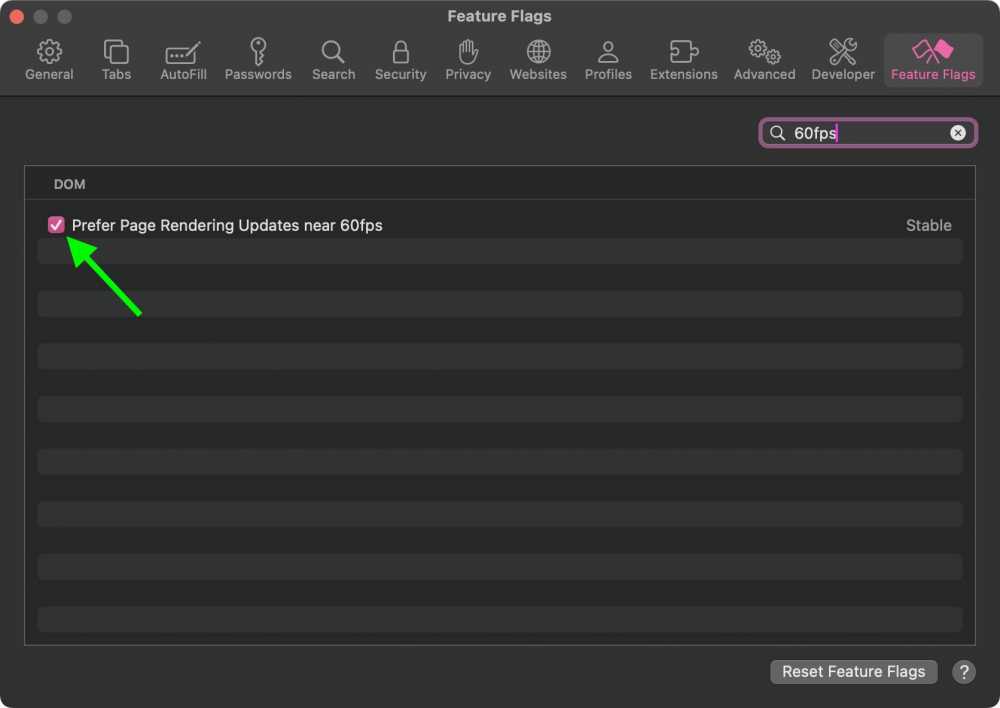
此方法适用于任何配备ProMotion显示屏的Mac,包括2021年及之后推出的14英寸和16英寸MacBook Pro机型。如果你的Mac连接了支持120Hz刷新率的外接显示器,它们也应能从此项更改中受益。
需要提醒的是,开启120Hz渲染可能会对设备电池续航产生影响,尤其是在进行大量网页浏览时。建议用户根据自身对流畅度与续航的需求进行权衡。这项功能的发现,最早源于开发者社区的深入探索,后经科技媒体传播,最终使得更多专业用户能够充分利用其硬件潜力。
